フレッツ光からエキサイト光に乗り換えた! 光コラボに転用でにねん割より月額500円~1000円くらいお得に!

縛られるのは大っ嫌い!
無駄に高い料金を払うのはもっと大っ嫌い!
というわけで、フレッツ光から、縛りなしでしかも低料金かつスピード変わらずのエキサイト光に乗り換えました。
満を持して「にねん割」という忌々しき2年縛りの解約月を待っての乗り換えでしたが、どのタイミングでも違約金は発生しなかったようです。エキサイト光などの「光コラボレーション事業者」が提供する光アクセスサービスへの移行(転用)の場合は解約にはあたらないようなので、にねん割に申し込んでいても、いつでも違約金なしで転用できるようです。もっと早くやっとけばよかった……。

フレッツ光の料金表
| フレッツ光 *1 | 4,500円 |
| プロバイダ *2 | 1,000円 |
| ひかり電話 | 500円 |
| マンスリーポイント | -100円 〜 -500円 |
| 実質合計(税別) | 5,400円〜5,900円 |
エキサイト光の料金表
| エキサイト光 | 4,360円 |
| ひかり電話 | 500円 |
| 機器レンタル *3 | 200円 |
| 合計(税別) | 4,960円 |
フレッツ光の方はにねん割が前提にしてあります。毎月もらえるマンスリーポイントを支払いにあてた場合の料金にしてあるので、1年目から5年目以降でばらつきがあります。
結果的に税込価格で……
にねん割の1年目なら1,016円/月、5年目以降でも476円/月お得なわけです!
2年縛りから開放されて、今までどおり光インターネットもひかり電話も使えて、月額がさらに安くなるわけです。ここまではいいことづくしですが、もちろんデメリットもあります。
じゃあ、デメリットは?
1. 初期費用として転用事務手数料2,160円(税込)がかかる!
まあ、数カ月でペイできますが。2. 速度が遅くなるかも!?
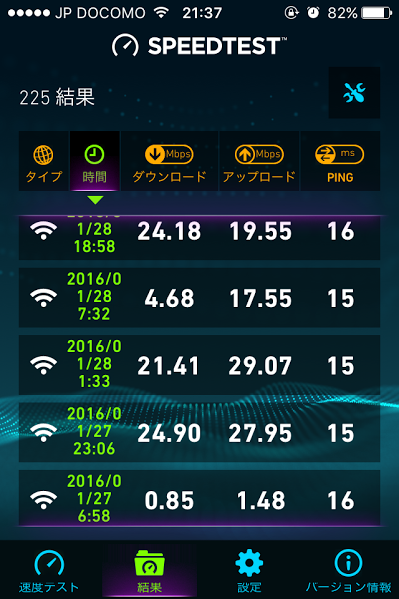
これは住んでいる場所など環境によるかもしれませんが、私の場合、朝だけ激遅になりました。最初の3日間は1Mbpsも出なくて、4日目の今日初めて4.68Mbpsとそこそこの速度が出ました。いや、それでも遅いんですけどね。測定時間帯は朝の6:30〜7:30です。肝心なお昼の時間帯に測定していませんが、それ以外の時間帯では概ね20Mbps代が出ています。私としてはこれくらい出ていれば問題なし。朝もそんなに通信を必要としないので、まあセーフですね。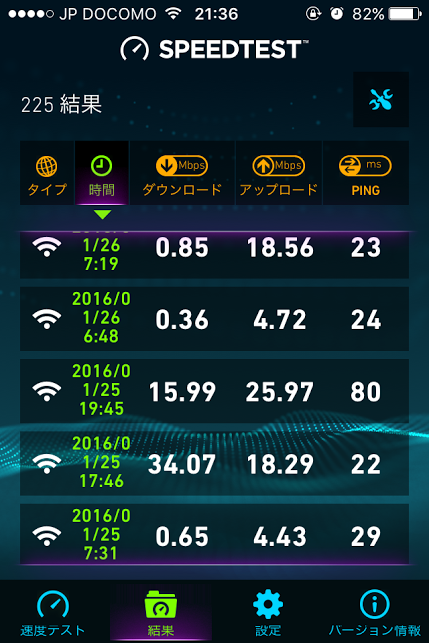
3. 電話問い合わせのフリーダイヤルがない!
NTTのサポートはやっぱりいいですよね。対応の善し悪しを比較するのは難しいですが、少なくとも電話問い合わせの際、NTTはフリーダイヤルがあります。エキサイト光の場合は「0570」から始まるナビダイヤルなので料金がかかります。4. 一度転用したら、もう簡単には転用できない!
これはエキサイト光だけでなく、光コラボレーションの一番大きな問題かもしれません。どの光コラボレーション事業者に転用しても、フレッツ光に戻したり他の事業者に再度転用することは簡単にはできません。NTT東日本のサイトでも下記の説明が記載されています。* 光コラボレーション事業者様が提供する「光アクセスサービス」へのお申込の種別(新規または転用)にかかわらず、光コラボレーション事業者様が提供する「光アクセスサービス」を「フレッツ光」に移行する場合、「フレッツ光」は新規でのご契約となり、初期工事費等が必要となります。この場合、お客さまIDや、ひかり電話の電話番号は変更となります。
NTT東日本 | 光コラボレーション事業者様が提供する、光アクセスサービスへの移行(転用)のお手続き | 各種お手続き | サポート | フレッツ光 より引用
私は割と簡単に「エキサイト光」への転用を決めてしまいましたが、後悔のないようによく調べてから決めるようにしましょう。

ダイソーのiPhone 4S用USBケーブルを買って試した結果。

購入から4年3ヶ月ほど経ちますが、いまだ現役使用中のiPhone 4S。Apple純正USBケーブル(30ピンのiPhone 4S用)を使用していましたが、ちょっと外傷と汚れが目立ってきたので購入することにしました。というわけで百均のダイソーへ。古い機種なのでもう売ってないかなと思いましたが、まだありました。純正品が長さ1メートルなのに対し、これは80センチと少し短いタイプ。iPodやiPhone 4でも使えるようですね。1本108円(税込)で購入しました。


純正品と比べても見た目はあまり変わりませんが、iPhone 4Sに挿してみると少しズレた感じになります。まあ、充電とデータ転送ができればまったく問題ありませんが。
【充電テスト結果】ダイソーのiPhoneケーブルとアップル純正ケーブル、両方とも10分間で7%充電された。

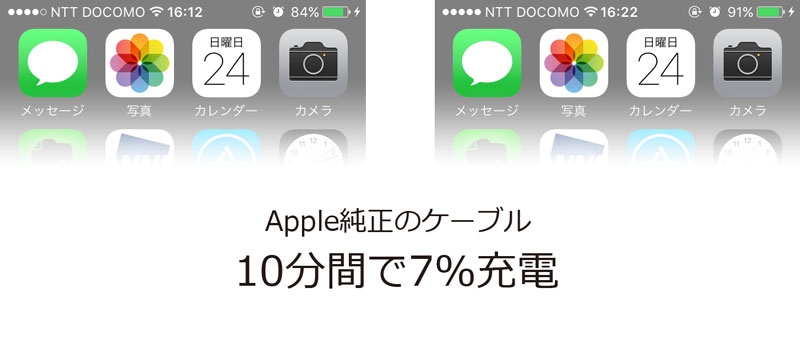
ダイソーのケーブルは充電スピードが少しくらい劣るかも、と思いましたのでテストしてみました。10分間だけのテストでしたが、結果は両方とも7%とまったく同じ。杞憂でしたね。
データ転送もできた。
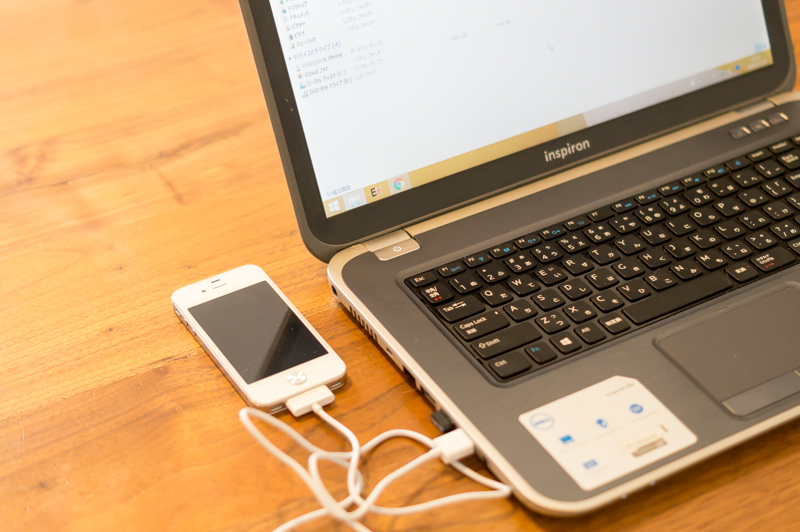
Windows PCにも接続してもちゃんと認識されました。PCに画像ダウンロードもできたし、iTunesでバックアップ作成もできました。
結果として充電もデータ転送も問題なし!
ただし、この手のバルク品は数週間後に使えなくなるなどというトラブルをよく聞くので、油断はできませんが。
問題が起こればまた追記したいと思います。
ちなみに純正品はAppleのサイトで2,200円(税別)・送料無料、22倍もお高い。
30ピン - USBケーブル - Apple (日本)
Amazonではもっと安く「純正品」と名の付くシロモノが売られていますが、これは…。レビューを見ると「ダメだった」というものと「大丈夫」というものの両方あるので、当たりはずれがあるようです。
物件写真で他社を圧倒! おすすめ一眼カメラ・レンズ・機材 - 2016年版

2016年に入りましたが、ここ数年で不動産サイトに掲載されている物件写真のクォリティが非常に上がっていると感じます。ただ単に一眼カメラで撮影しただけでは目立つことが難しくなってきました。では一眼カメラを使って、他の不動産業者を圧倒する写真を撮影するにはどうしたら良いでしょうか。一眼カメラを含めて必要な機材をご紹介いたします。
1. まず第一に「SIGMA 超広角ズームレンズ 10-20mm」から選ぼう!
物件の室内撮影にはなんといっても広角レンズが必要になります。部屋を広く見せるためではなく、なるべく目で見えているような広範囲を1枚の写真に収めるために必要なのです。SIGMAの超広角ズームレンズは低価格ながら非常に評価の高いレンズです。一眼カメラ本体よりもこのレンズから選ぶことをおすすめします。マウントもCanonとNikonはもちろん、SONY、PENTAX、SIGMAと豊富にそろっていますので、一眼カメラ本体に合わせて購入しましょう。画角は超広角の10-20mm(35mm換算で15mm-30mm)なので、ワイド端の10mmではかなりの広範囲を収めることができます。同じ画角でレンズの絞り値(明るさ)が「F4-5.6」と「F3.5」の2種類があります。通常は暗いレンズの「F4-5.6」のほうが安いのですが、本日2016/1/3現在ではなぜか「F3.5」のほうがPENTAXのマウントを除いて安くなっています。ワイド端からテレ端まで通しでF3.5の明るさは、特に手持ち撮影の際に有効です。F3.5のほうが安ければ、F3.5のほうを選びましょう。
SIGMA 超広角ズームレンズ 10-20mm F4-5.6 EX DC HSM
※下記リンク先でマウント(カメラ本体のメーカー)を選べます。※SONYのみHSMではありません。


SIGMA 超広角ズームレンズ 10-20mm F4-5.6 EX DC HSM ニコン用 APS-C専用 201555
SIGMA 超広角ズームレンズ 10-20mm F3.5 EX DC HSM
※下記リンク先でマウント(カメラ本体のメーカー)を選べます。※SONYのみHSMではありません。


SIGMA 超広角ズームレンズ 10-20mm F3.5 EX DC HSM キヤノン用 APS-C専用 202545
2. 一眼カメラ本体はAPS-C機のエントリーモデルで十分!
すでに上記「1」でAPS-C用のレンズを選んでしまっているので今さらではありますが、一眼カメラ本体はAPS-C機のエントリーモデルで十分だと思います。APS-Cサイズは、デジタルカメラの固体撮像素子(イメージセンサーとも)のサイズ規格のひとつである。そのサイズがAPSカメラシステムのAPS-Cタイプ(23.4mm×16.7mm)フォーマットに近いことから通称として呼ばれるようになった。
もちろん、フルサイズのイメージセンサーを積んだ高級一眼カメラのほうがよりきれいに撮れますが、本体だけで最低でも十数万円と高額です。物件写真はお部屋の良さを伝えられれば十分なので、そこまでこだわる必要はないでしょう。
また一眼カメラ本体は、本体のみ・ズームレンズキット・ダブルズームレンズキットなどで販売されていることが多いですが、「ズームレンズキット」の購入をおすすめします。ダブルズームレンズキットの場合は標準ズームレンズの他に望遠ズームレンズがセットになっていますが、物件撮影で望遠ズームレンズを使用することはまずありません。物件の建物外観は「標準ズームレンズ」を使っての撮影が好ましいと思いますので、本体のみでなく、標準ズームレンズはやはり必須だと思います。ちなみに物件以外のもの、例えばスタッフ撮影も標準ズームレンズが使えます。
私はSONY α57を愛用していますが、やはり日本が誇る2大カメラメーカーのCanonかNikonから選ぶのが無難でしょう。まずはこちらの2機種、最新のエントリーモデルです。
Canon デジタル一眼レフカメラ EOS Kiss X7 レンズキット EF-S18-55mm F3.5-5.6


Canon デジタル一眼レフカメラ EOS Kiss X7 レンズキット EF-S18-55mm F3.5-5.6 IS STM付属 KISSX7-1855ISSTMLK
Nikon デジタル一眼レフカメラ D3300 18-55 VR IIレンズキット


Nikon デジタル一眼レフカメラ D3300 18-55 VR IIレンズキット ブラック D3300LKBK
続いてちょっと古いですが、2社のバリアングルモデル。中腰くらいの目線で撮ることの多い物件の室内撮影では非常に重宝します。私が使用しているSONY α57もバリアングルです。三脚固定で撮影する際には便利なのでおすすめです。
Canon デジタル一眼レフカメラ EOS Kiss X5 レンズキット EF-S18-55mm F3.5-5.6


Canon デジタル一眼レフカメラ EOS Kiss X5 レンズキット EF-S18-55mm F3.5-5.6 IS II付属 KISSX5-1855IS2LK
Nikon デジタル一眼レフカメラ D5200 レンズキット AF-S DX NIKKOR 18-55mm f/3.5-5.6G


Nikon デジタル一眼レフカメラ D5200 レンズキット AF-S DX NIKKOR 18-55mm f/3.5-5.6G VR付属 ブラック D5200LKBK
3. 三脚を使って手ブレなく明るくシャープに、そして水平垂直に撮ろう!
手持ち撮影は時間もかからず手軽にできますが、以下のような4つの弱点があります。手ブレを起こしやすい。
暗い場所で明るく撮れない(明るく撮るとノイズが出る)。
絞れない(絞ると暗くなるため)のでシャープに撮れない。
水平垂直が乱れやすい。
三脚を使えばセッティングに時間はかかりますが、上記4つの弱点をすべて克服できます。
三脚固定なので手ブレを起こさないのは当然ながら、露出時間も長くできるので暗い場所でも明るく撮れます。ある程度絞っても、シャッタースピードを長くして明るく撮ることで、シャープで低ノイズの写真が撮れます。また、水平垂直もほぼ確実にセッティングできます。
私が1年以上愛用して大満足の三脚がこれ。ボールヘッドなので段差をまたいだ場所でも素早く水平垂直が決まります。おすすめです。
Amazonベーシック アルミ三脚157cm ボールヘッド


4. リモコンやレリーズでシャッターを切ろう!
三脚を使用しても、シャッターボタンを押す振動でわずかにブレが発生する場合があります。リモコンやレリーズを使用してシャッターを切れば本体に直接触れないので、ブレが発生する可能性がほぼ消滅します。5. RAWで撮影し、Adobe LightRoomで現像しよう!
ここまではさすがに難しいかもしれませんが、RAW現像にはぜひ挑戦してみてもらいたいです。明るさやホワイトバランス、シャープネスの補正はあのPhotoshopを軽くしのぎます。感動するほどすごいのは「レンズ補正」機能。多少の水平垂直のズレ周辺の歪みなどを自動で補正してくれます。よく超広角レンズで撮影された室内写真の壁などの直線が歪んでいたり、水平垂直が少しずれていて気持ち悪く感じることがありますが、あれを一発で補正してくれるわけです。建築雑誌などに掲載されているあの美しい室内写真にちょっとだけ近づいた気分になるかもしれません。
(補欠)外部フラッシュ使用で三脚なしの時短モードで撮る!
なぜ補欠かというと、これは私も現在練習中だからです。少なくとも「三脚なし/フラッシュ使用」より「三脚あり/フラッシュなし」のほうがきれいに撮れます。ただし、ちゃんと使いこなせれば三脚なしでも十分きれいな写真が短時間で撮れるかもしれません。ちなみに物件の室内写真を取る場合は「バウンス撮影」といって、フラッシュを天井に向けてその光を部屋全体に反射させて撮る方法が基本らしいです。ちなみに私が持っているのはこれ、またまたSIGMA。低価格ながら十分な光量と縦横バウンス撮影に対応しています。


SIGMA フラッシュ ELECTORONIC FLASH EF-610 DG ST ソニー用 ADI ガイドナンバー61 927400
備品等
カメラバッグ
こちらも私が愛用しているAmazonブランドのカメラバッグ。レンズをつけた一眼カメラ本体のほか、レンズ2本、ブロワーや充電器などを入れています。外部フラッシュも入りますが、少々きついですハンドストラップ
三脚固定で撮影するとノーマルのストラップが邪魔になるので、ハンドストラップを付けることが多いです。ブロワー
たかがブロワー、されどブロワー。以前、安物買いでブロワーから白い粉が出てきて余計にレンズを汚してしまったことがありますが、これは大丈夫そうです。レンズクリーニングティッシュ
一枚ずつ包装されたウェットティッシュ。カメラバッグに常時5袋は入れています。レンズを拭く前には必ずブロワーでホコリや砂を吹き飛ばしておきましょう。ちなみにレンズを拭いただけで捨てるのはもったいないので、ついでに必ずスマホのスクリーンも拭いています( ー`дー´)キリッいかがでしたでしょうか?
ぜひ順番どおり「1」と「2」の超広角レンズ+一眼カメラから始め、「3」と「4」の三脚+リモコンシャッター、「5」のRAW現像、そして補欠の外部フラッシュとステップアップしてもらえればと思います。
【厳選】不動産の物件撮影用デジカメはこれだ! 2016年版
結論から言うと、不動産サイトで反響を得るための物件撮影用コンデジ(デジカメ)は「Canon PowerShot G7 X」で決まり!


Canon デジタルカメラ PowerShot G7 X 光学4.2倍ズーム 1.0型センサー PSG7X
不動産会社のみなさん、不動産ポータルサイトで物件の反響は十分取れていますか? もし問い合わせが少ないのであれば、それは物件写真のクォリティが低いせいかもしれません。
カメラの基礎知識や技術的な問題もありますが、そもそもカメラが物件撮影に適したものでなければ競合他社に負けてしまいます。とはいえ、一概に「不動産物件撮影に適したデジカメ」といっても安いものから高いものまで、簡単なものから難しいものまでいろいろあります。私の場合、「一眼+広角レンズ+三脚」を使って時間をかけて撮影し、さらに撮影したデータを時間をかけてRAW現像しています。ですが今回は非常に忙しい不動産営業のみなさんでも気軽にクォリティの高い物件撮影ができるおすすめのコンデジ(コンパクトデジタルカメラ)を紹介いたします。それはズバリ「Canon PowerShot G7 X」というコンデジ。発売は2014年10月と決して最新のコンデジではないのですが、後述する「物件撮影に最適なコンデジの3大条件」に当てはまり、かつ5万円ちょっとくらい(2016年1月現在)で買えるおそらく唯一のものです。
1週間調べてみて分かった、物件撮影に最適なコンデジの条件
昨今、SUUMO・HOME'S・at homeなどの不動産ポータルサイトを見ると、5年くらい前に比べて格段に物件写真の質が向上しています。賃貸物件でも一眼レフと35mm換算で15mmくらいの広角レンズを使って物件の広さを強調した写真を見るようになってきました。そんな中でも昔ながらの狭い画角に暗い写真などが出てくると、感じの悪さが際立ってしまい、出向元の不動産会社に対して不信感すら覚えます。そこで、他社に負けない、反響の取れる物件写真を撮るために必要なコンデジの条件を絞りました。物件撮影に最適なコンデジの3大条件
(1)24mmの広角レンズで広く撮るべし!
不動産物件の室内撮影には広い範囲が撮影できる「広角レンズ」が必須だということはかなり前から言われていることです。ただし、数年前までは焦点距離が35mmフィルム換算で「24mm〜28mm」と言われていました。しかし多くの会社が悪くても28mm以内のコンデジを使うようになった現在では、ずばり焦点距離24mmの広角レンズを使わないとインパクトがありません。ちなみに24mmと言い切ってしまうのは、現状では24mm未満のコンデジで推奨できるものがないからです。コンデジ選びでの第一条件はとにかくこの「24mmの広角レンズ」、これにつきます。
(2)f2.0以下のレンズで明るく撮るべし!
次にf値が低い明るいレンズが重要になります。基本的にはこのf値が低ければ低いほど、きれいに明るい写真を撮ることができます。「f2.0以下」と書きましたが、「Canon PowerShot G7 X」はワイド端でf1.8、テレ端でもf2.8と非常に明るい大口径レンズを採用しています。
物件の室内撮影では暗いシーン(例えば、トイレ、浴室、玄関、日当たりが悪く照明のない居室など)を撮るケースが多々あるので、レンズの明るさは非常に重要な要素です。
(3)1型以上の大型センサーできれいに撮るべし!
最後に大型のイメージセンサー(撮像素子)です。1型以上のものであれば十分です。一般的にはイメージセンサーのサイズが大きければ大きいほど、低ノイズで高画質と言われています。ですが、厳密には必ずしもイメージセンサーの大きさに比例して良い画質になるというわけではないようです。よって、センサーサイズは3つの条件の中では一番重要度の低い位置づけにしてあります。また、センサーサイズが大きくなると価格がはね上がる場合が多いので、予算を抑えたい方は小さいイメージセンサーのコンデジを選んでもいいでしょう。できれば1/1.7型以上のものがおすすめですが、品数があまり多くありません。1/2.3型のイメージセンサーになると急に品数が増え、価格も大幅に安くなります。
さらにSUUMOやYouTube用の動画撮影にも最適!
SUUMOやYouTube用に動画を撮るのであれば、Canon PowerShot G7 Xは最適な一台だと思います。「5軸手ブレ補正」で高度な手ブレ抑制を期待できます。
キヤノン:PowerShot G7 X|動画
キヤノン:PowerShot G7 X|概要
【次点】予算を抑えたいならコストパフォーマンスに優れた「Canon PowerShot S200」


Canon デジタルカメラ PowerShot S200(ブラック) F値2.0 広角24mm 光学5倍ズーム PSS200(BK)
同じくCanonの「PowerShot S200」なら第1・2条件の「24mm広角+f2.0の明るいレンズ」をクリアし、1/1.7型とそこそこのサイズのイメージセンサーを搭載しています。これで2.2万円くらい(2016年1月現在)ならすばらしいコストパフォーマンスと言えるでしょう。
【番外編】HOME'Sやat homeには、全天球パノラマカメラ「RICOH THETA(シータ)」がおすすめ!


RICOH デジタルカメラ RICOH THETA S 360°全天球カメラ 910720
個人的には撮影方法や機材に仕上がりが大きく左右される動画よりは、誰でも簡単に一定のクォリティで撮れる全天球パノラマカメラ「RICOH THETA(シータ)」がおすすめです。HOME'Sやat homeにはシータで撮影したパノラマを掲載できます(有料オプション)。ただし、撮影にはスマートフォンと三脚が必要です。
こちら、旧型のものでも十分だと思います。
RICOH デジタルカメラ RICOH THETA m15 ホワイト 360°全天球イメージ撮影デバイス 0910700


長々と書いてしまいましたが、いかがでしたでしょうか?
ぜひ、1段階レベルアップした物件撮影に挑戦してもらいたいと思います。
500MB未満無料のSo-net 0SIMをAndroid端末に設定完了!
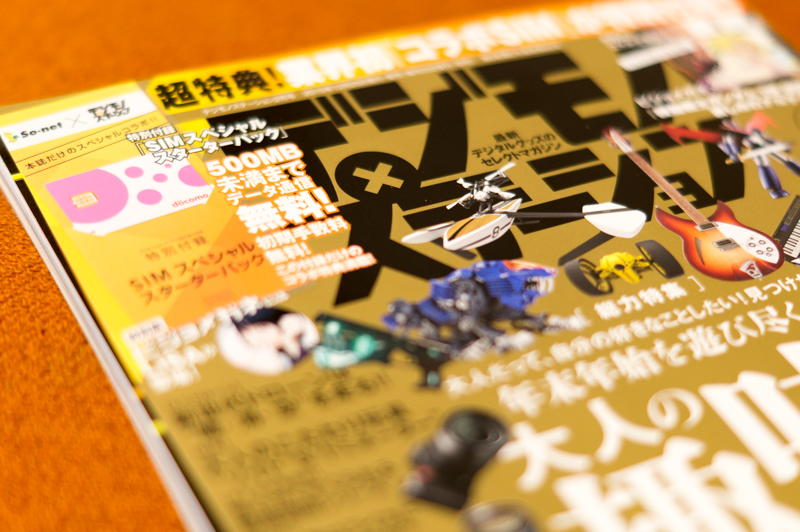
デジモノステーション2016年2月号の神付録、「0SIM by So-net」をゲット!
12/25(金)に発売され、ネットはおろか街の書店でも当日中に売り切れ続出という噂でしたが、群馬県前橋市のTSUTAYA箱田店で3冊発見。12/26(土)22:30ごろに1冊購入したので残り2冊、運が良ければまだ1、2日くらいはあるかもしれませんよ。
さて、その0SIMですが、メイン機として使用していたAndroid端末のZenFone 2に装着することにしました。ZenFone 2は半年くらい使用してみましたが、持ち運びにはちょっとデカすぎなのです。よって、U-mobileの通話SIMを元々使用していたiPhone 4Sに装着してこれをメイン機とし、ZenFone 2は0SIMを挿してデータ通信用のサブ機とすることにしました。
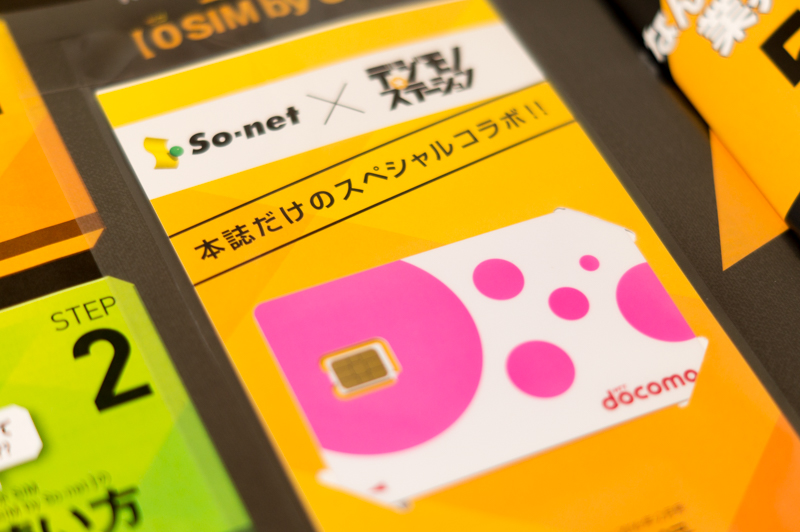
抜き取られないようにしっかりとビニールに入っております。
ハサミを使わないと開けられませんでした。
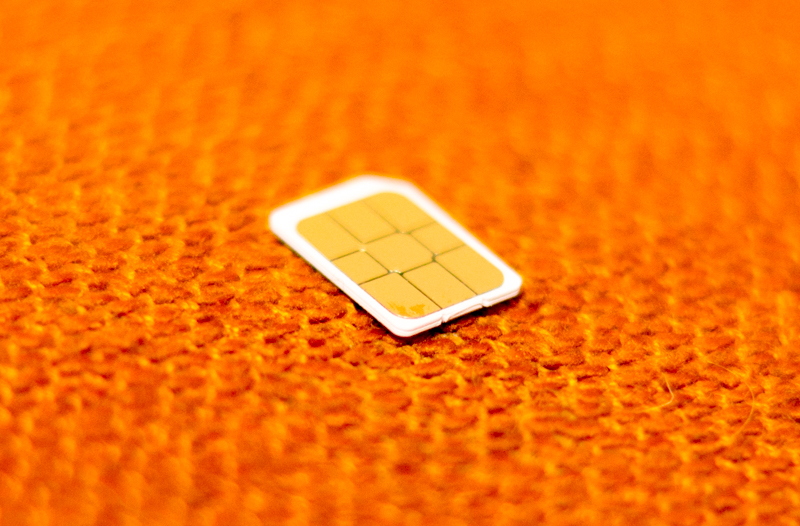
サイズは一番小さいNANO SIM。
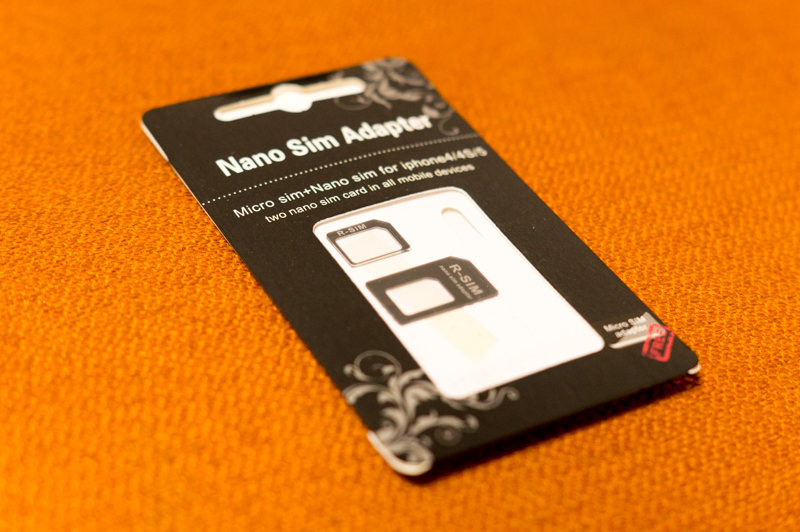
ZenFone 2はMicro SIMなので、以前購入した変換アダプターを使用します。
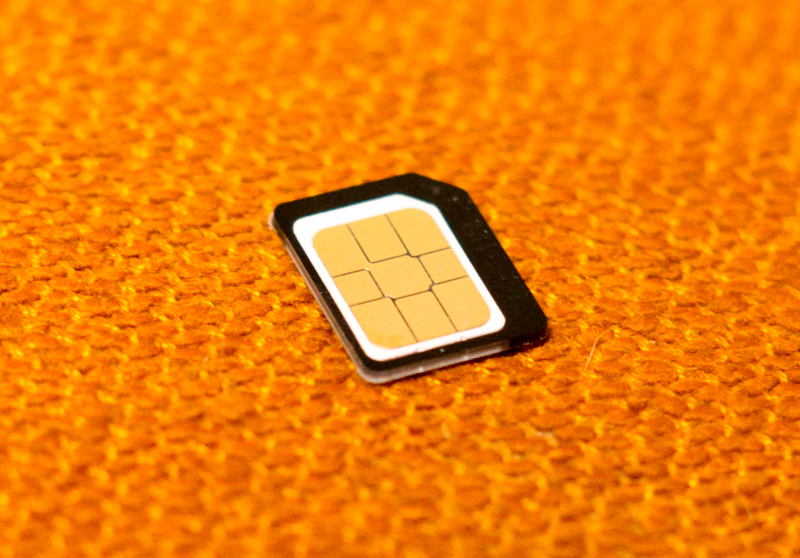
変換アダプターを付けるとこんな感じ。これでZenFone 2にも挿すことができます。
SIMを挿したら、APN設定をしよう。
0SIMのAPN設定はこちらの動画(Android)を見ながらやれば簡単です。
iPhoneはこちら。
APN設定が終わったら、開通手続きを。
下記URLにアクセスして必要事項を入力していきます。https://lte.so-net.ne.jp/0sim/u/activateGuide/
《登録の流れ》
- SIM電話番号、パスワードの入力
- ユーザ情報登録
- クレジットカード情報登録
- 確認
- 完了
以上で開通手続完了です。これで利用できるようになりました。
いつまで無料で使えるのか?
私が一番疑問に感じたのはこれ。500MB未満なら無期限で無料なのか? はっきりは書いていませんが、(2016年2月24日の開通期限をのぞき)利用可能期限の記載がないので、どうやら無期限のようです。
しかしながら急に「サービス終了します」宣言があってもおかしくないでしょう。
2015/12/31追記
通信料などは管理画面でチェック。
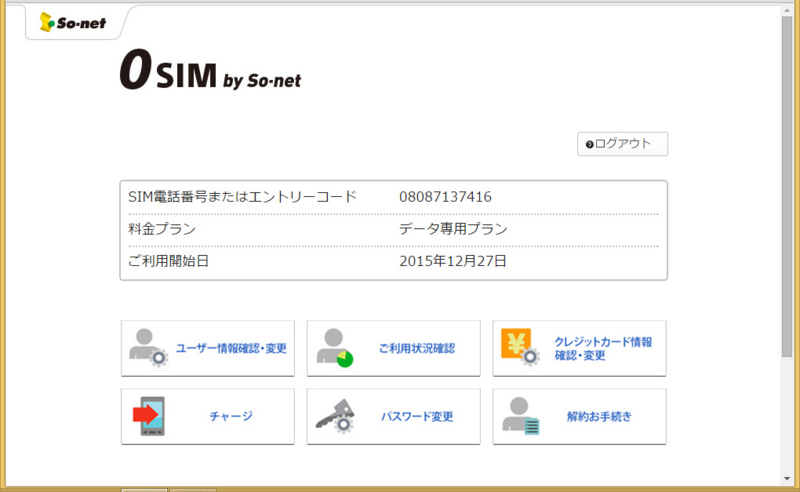
0SIM by So-netの管理画面からは下記の変更や確認ができます。
- ユーザー情報確認・変更
- ご利用状況確認
- クレジット情報確認・変更
- チャージ
- パスワード変更
- 解約お手続き
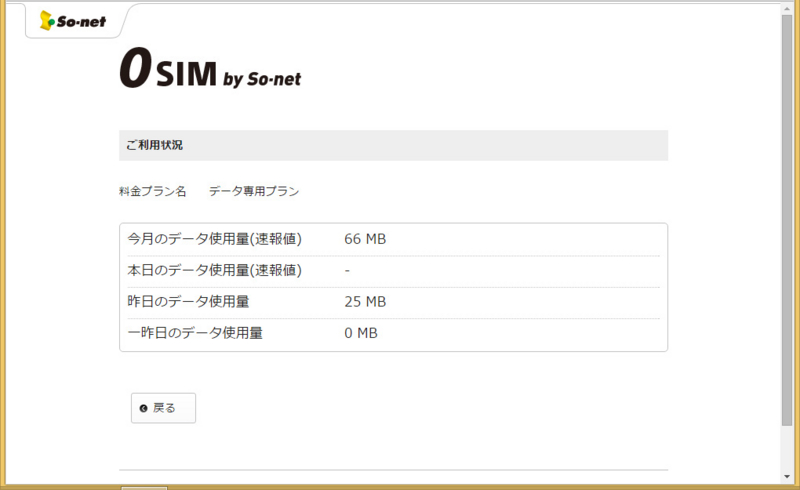
「ご利用状況確認」では「今月のデータ使用量(速報値)」「本日のデータ使用量(速報値)」「昨日のデータ使用量」「一昨日のデータ使用量」が確認できますが、速報値と言いながらなぜか「本日のデータ使用量」が表示されません。よって「今月のデータ使用量」も本日分が加算されていないので、実際には速報値ではありません。一時的なバグでしょうか?
これぞミニマルな財布! 小銭入れを諦め、薄くて軽い札入れに。
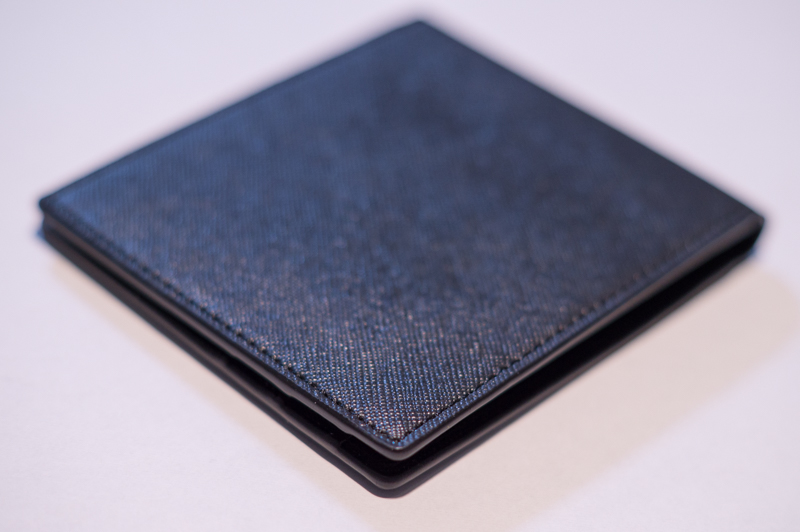
ミニマリストへの第一歩!? 財布を軽くて薄い二つ折りの札入れに買い替え。
買い換えようと思った最初のきっかけは、仕事で着用しているスーツ。ジャケットやパンツに財布を入れていたら、ポケットがだらしなく垂れてきてしまいました。今までの財布も二つ折りで割りとコンパクトなものでしたが、高級感があって少し革の厚みがあり、小銭も入っていると結構な重さになります。そう、小銭がなければそれだけで軽量化できるのです。また、なるべく小銭を減らすため、買い物のたびに細かい小銭を出そうとします。これが毎回大変な作業。もたつくようなら店員さんと後ろのお客さんからダブルでプレッシャーを受けることになります。
小銭問題は電子マネー(Edy)で解決。
というわけで、小銭は基本的に持たないようにするため、人生初の電子マネーを利用することにしました。検討した結果、楽天カードを「Edy機能付き楽天カード」にバージョンアップ。これでほぼ小銭を携帯する必要がなくなったので、財布の小銭入れが必要なくなりました。
電子マネー「楽天Edy(エディ)」 | Edy機能付き楽天カード
札入れか、マネークリップか。
最後まで悩んだのは小銭入れのない札入れにするか、またはもっとミニマルなマネークリップにするか。結局、純粋なマネークリップはお札がむき出しになることの抵抗感をぬぐいきれずNGに。お札がむき出しにならないタイプのマネークリップも、クリップ部分が邪魔そうでやっぱり断念。とはいっても、私がAmazonで購入した札入れはタイトルに「マネークリップ」とも表記があるのですが。
財布に求めた5つの条件
財布を購入するにあたって、下記5つの条件を決めました。
- 薄い
- 小さい
- 軽い
- 開け締めしやすい(ファスナーやボタンがない)
- 安い
この条件に適ったのがAVOIR(アヴォワール) 札入れでした。なんと(2015/8/19購入時)1,290円で送料無料でした!
AVOIR(アヴォワール)金具無しで使い易い マネークリップ 薄い 財布 札入れ (ブラック)

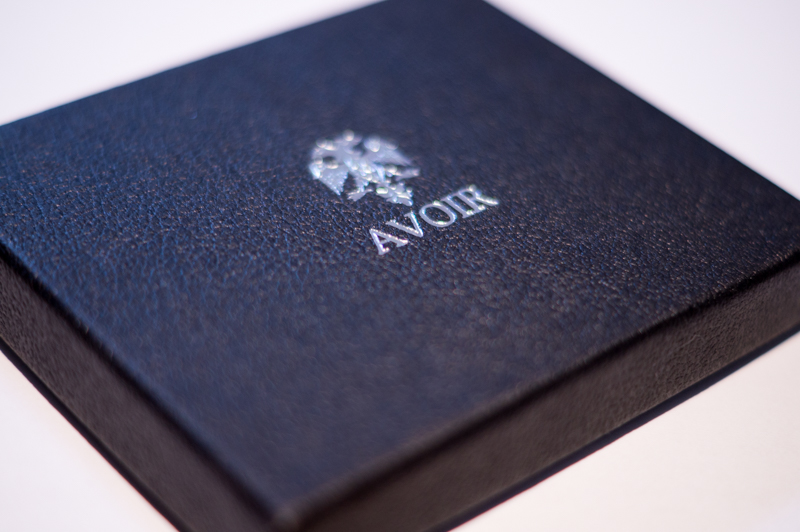
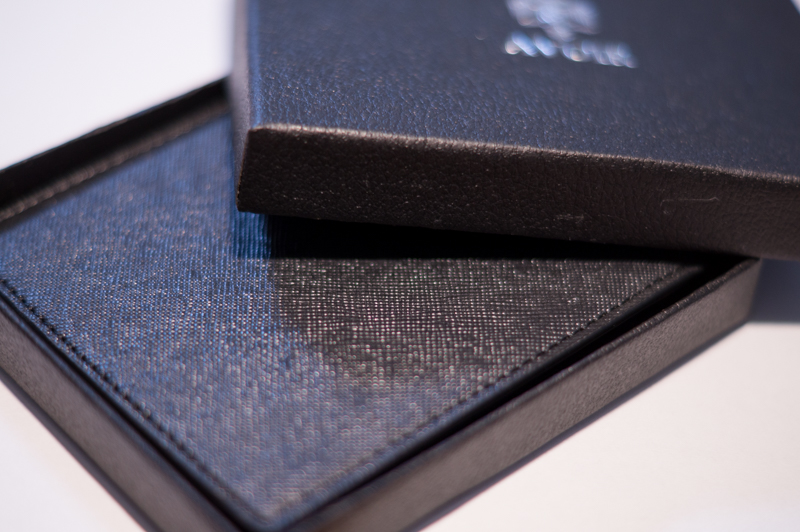
この価格にして高級そうな箱に入っています。
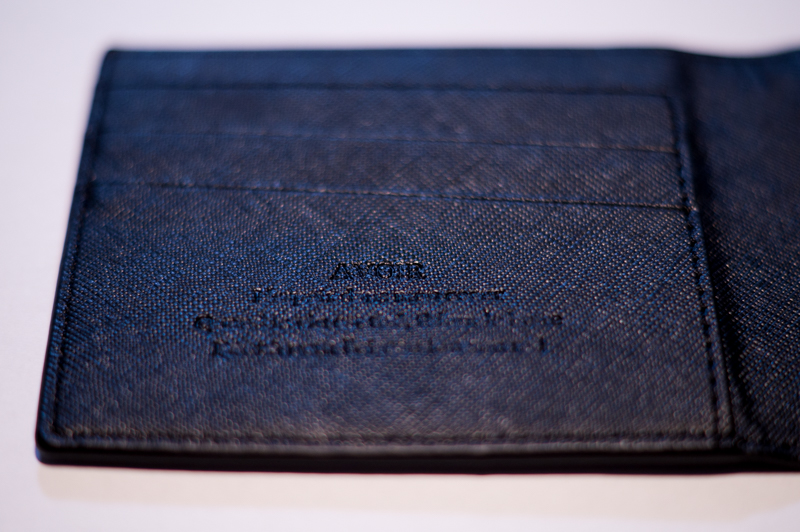
エンボス加工。
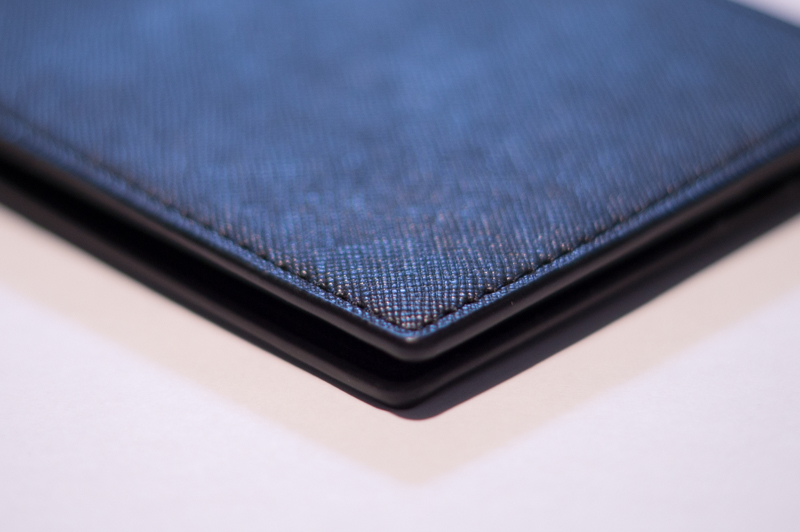
薄い!
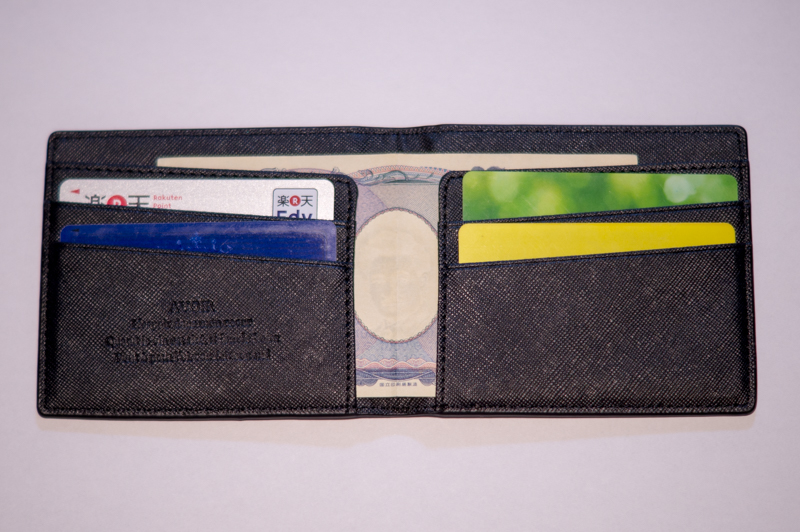
カード4枚とお札が入ります。お札は写真のように入れると入れづらいので、最近は片側に二つ折りで入れています。
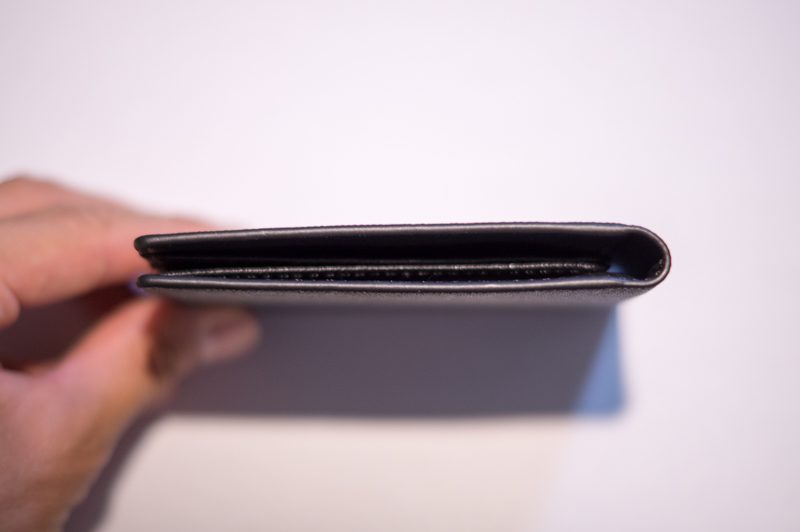
何も入れていない状態ならこの薄さ。
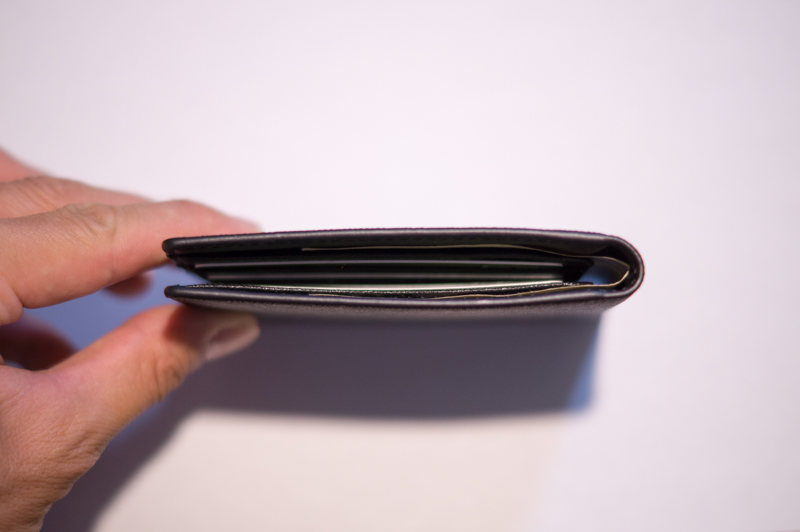
カード4枚と千円札1枚入れるとこんな厚みになります。
10日間使用してみた感想。
良いところはなんといっても軽さ。スーツパンツの後ろポケットに入れても気にならないほど。
悪いところは硬いところ。その硬さゆえ、ポケットから出しづらい。ただし、これは使い込んでやわらかくなれば解決すると期待しております。あと、前の財布より小さくなったとはいえ、ワイシャツのポケットには入りません。
この財布をきっかけに、適度にミニマリスト化していきそうな気がします。
SONY α57ファインダーにひび割れ。修理代は…?
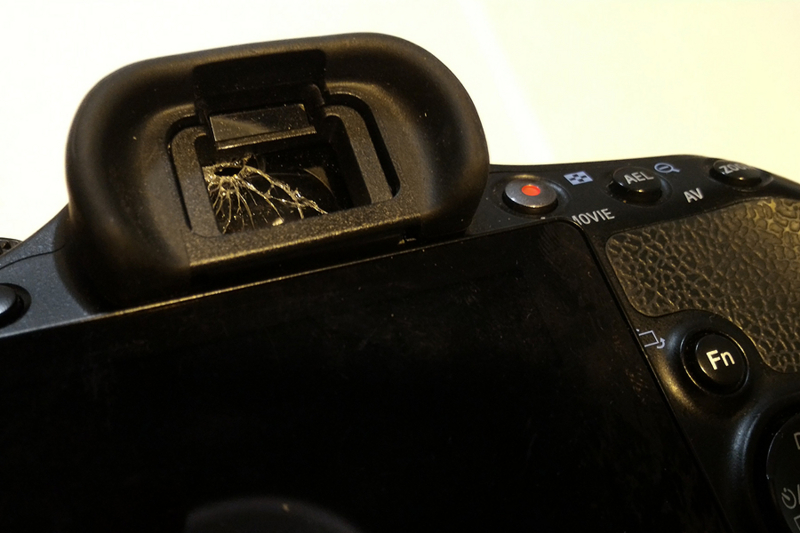
SONYのデジタル一眼カメラ「α57」をうっかり落としてしまい、ファインダーのガラスがド派手にひび割れてしまいました。
部屋の中での撮影中、三脚にセットしたと思ったらちゃんとはまっていなくて床に落下! クッションフロアだったからか、レンズやその他に損傷がなかったのが不幸中の幸い。急いでいたとはいえ大反省です。
これくらいならネットでファインダーのガラスを購入して自分で修理できるのかな、などと軽く考えていましたが、どうやら無理なようです。SONYのサポートに問い合わせをしたら、部品の提供はしていないとのこと。ファインダーの修理はSONYの修理部署で行ってくれるとのことで、修理費用は約2万円(!?)とのこと。
写真で分かるようにド派手なひび割れ(穴開いてるし)ですが、ファインダーを覗いてみると、多少ボケるくらいで撮影にはそんなに支障がないんです。なので悔しいですが、このまま使い続けようと思います。穴からゴミやホコリが入り込むのが心配ですが…。
